Olivares AI installieren
Kostenlos und Open Source. Kein Konto, keine Registrierung, keine Zahlungsdaten.
Jedes Release ist signiert. Was jede Methode beim Ausführen prüft, steht darunter.
Erkennt Ihr System, installiert nur das Binary und nutzt nie sudo.
curl -fsSL https://olivares.ai/olivares/install.sh | shDann ausführen olivares quickstart
Installationsskript herunterladen (install.sh)Signierte Archive und Pakete auf GitHub Releases
Prüft: Die cosign-Signatur des Prüfsummen-Manifests und den SHA-256 des Archivs, bevor es etwas installiert. Das Skript selbst kommt über HTTPS und wird vorher nicht geprüft.
Schnellstart lesenMulti-Arch-Image, das als Nicht-Root-Benutzer läuft.
docker run -d --name olivares -p 8443:8443 -p 8444:8444 \
  -v olivares-data:/var/lib/olivares \
  docker.io/olivaresai/olivares:latest \
serve --listen :8443 --grpc-listen :8444 --data-dir /var/lib/olivaresPrüft: Nichts beim Ausführen dieses Befehls: Er lädt ein Tag über HTTPS. Das Image ist mit cosign signiert; prüfen Sie es mit cosign verify und pinnen Sie den Digest in der Produktion.
Schnellstart lesenLegt einen olivares-Benutzer ohne Login und einen Dienst an. Die Befehle unten starten ihn; unter Debian, Ubuntu, RHEL, Fedora und SUSE aktivieren sie ihn auch beim Systemstart. Auf ARM-Servern arm64 verwenden.
Debian und Ubuntu
curl -fsSL -o olivares.deb https://olivares.ai/download/latest/linux_amd64.deb
sudo dpkg -i olivares.deb && sudo systemctl enable --now olivaresPrüft: Nichts gegen unsere Signatur: dpkg -i prüft keine. Das Paket steht in der signierten checksums.txt; vergleichen Sie seinen SHA-256 vor der Installation.
RHEL, Fedora und SUSE
curl -fsSL -o olivares.rpm https://olivares.ai/download/latest/linux_amd64.rpm
sudo rpm -i olivares.rpm && sudo systemctl enable --now olivaresPrüft: Nichts gegen unsere Signatur: rpm -i prüft keine. Das Paket steht in der signierten checksums.txt; vergleichen Sie seinen SHA-256 vor der Installation.
Alpine
Läuft unter OpenRC.
curl -fsSL -o olivares.apk https://olivares.ai/download/latest/linux_amd64.apk
sudo apk add --allow-untrusted olivares.apk && sudo rc-service olivares startPrüft: Nichts. Der Befehl nutzt --allow-untrusted, also akzeptiert apk das Paket unsigniert. Das Paket steht in der signierten checksums.txt; vergleichen Sie seinen SHA-256 vor der Installation.
macOS und Linux.
brew install olivaresai/tap/olivares && olivares quickstartPrüft: Den SHA-256 des Downloads gegen den im Tap hinterlegten Wert. Die cosign-Prüfung führt es nicht aus.
Schnellstart lesen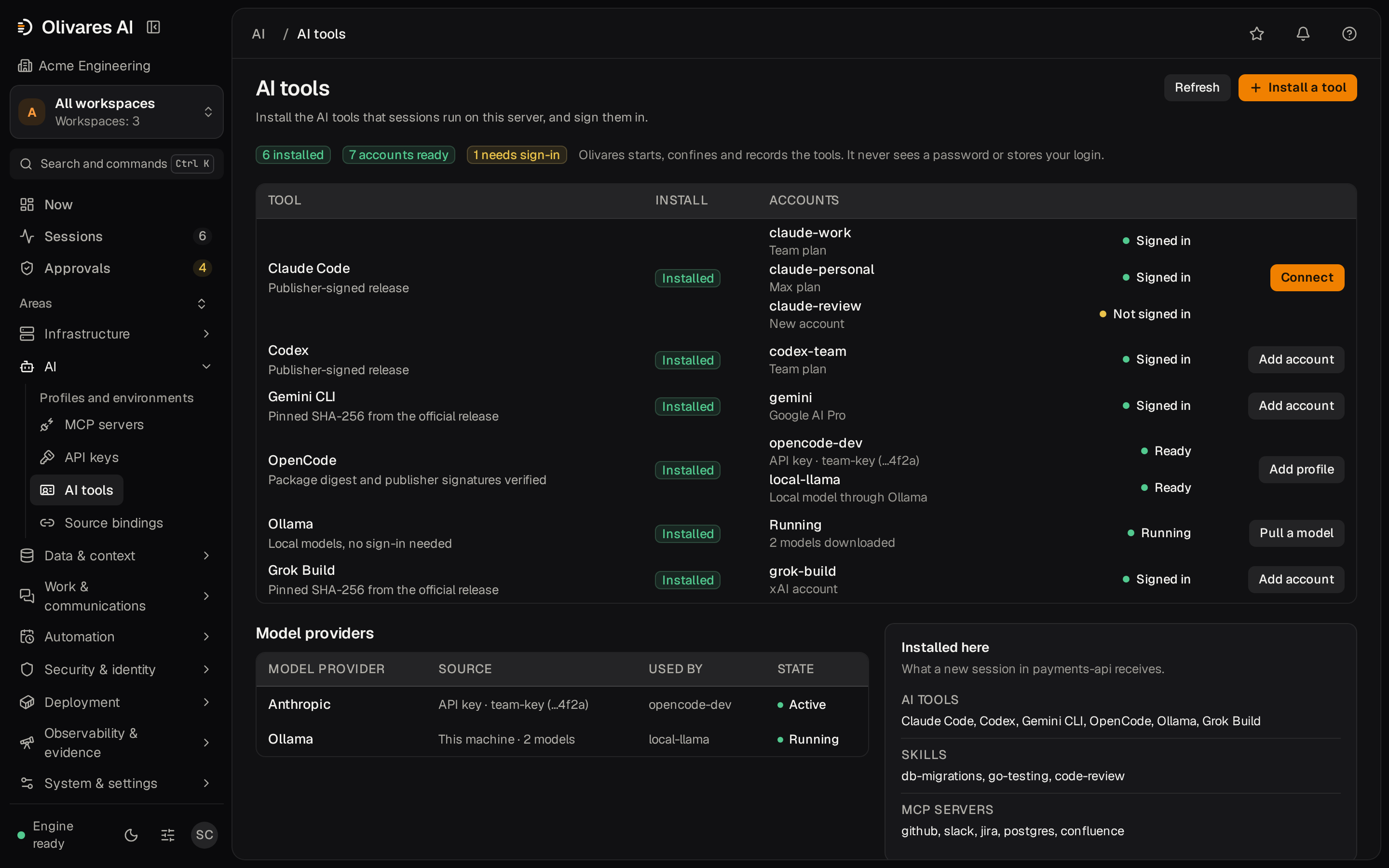
Nach der Installation
- Öffnen Sie die Konsole und geben Sie das Einmal-Token für die Einrichtung ein. olivares quickstart gibt Adresse und Token aus; bei Docker oder einem Paket steht das Token in der Erststart-Meldung im Log.
- Legen Sie den ersten Administrator an.
- Melden Sie Ihre KI-Tools an.
Archive für jedes System
-
Linux x86-64 (amd64)
-
Linux ARM64 (arm64)
-
macOS Apple Silicon (arm64)
-
macOS Intel (amd64)
Prüft: Nichts beim Herunterladen. Jede Datei steht in der mit cosign signierten checksums.txt; prüfen Sie eine Datei mit scripts/verify-release.sh oder per SHA-256-Vergleich.
Prüfsummen und Signaturen Alle Dateien der neuesten Version
Docker Compose und aus dem Quellcode bauen
Docker Compose
SQLite auf einem Knoten, optional mit Postgres und Backups.
git clone --depth 1 https://github.com/olivaresai/olivares.git && cd olivares
docker compose -f deploy/compose/docker-compose.yml up --wait --wait-timeout 120Aus dem Quellcode
Benötigt Go 1.26+, Task und pnpm.
git clone --depth 1 https://github.com/olivaresai/olivares.git && cd olivares
task build && ./bin/olivares quickstartVoraussetzungen
Linux oder macOS auf amd64 oder arm64. Unter Windows das Docker-Image oder WSL2 verwenden.
Lizenz und Datenschutz
Community ist kostenlos und Open Source unter AGPL-3.0. Der Download erfordert weder Konto noch Registrierung noch Zahlungsdaten.
Deinstallieren
Sehen Sie zuerst genau, was entfernt würde. Preserve behält Konfiguration, Daten, Logs und Schlüssel; purge entfernt nur die Pfade, die der Installer aufgezeichnet hat.
olivares uninstall --plan --data-dir /var/lib/olivares
olivares uninstall --preserve --data-dir /var/lib/olivares
olivares uninstall --purge --data-dir /var/lib/olivares --yesBusiness und Enterprise
Business-Releases werden nach dem Kauf aus dem Kundenportal heruntergeladen. Enterprise ist ein Vertrag.
Geschäftskunden verwalten im Portal ihre Lizenzen, laden Releases herunter und sehen ihr Konto ein.