Olivares AI をインストール
無料のオープンソースです。アカウント、登録、支払い情報は不要です。
すべてのリリースは署名済みです。各方法が実行時に何を検証するかを、その下に記載しています。
システムを検出し、バイナリだけをインストールします。sudo は一切使いません。
curl -fsSL https://olivares.ai/olivares/install.sh | sh続けて実行 olivares quickstart
検証内容: インストールの前に、チェックサムマニフェストの cosign 署名とアーカイブの SHA-256 を検証します。スクリプト自体は HTTPS で届き、事前には検証されません。
クイックスタートを読む非 root ユーザーで動作するマルチアーキテクチャイメージです。
docker run -d --name olivares -p 8443:8443 -p 8444:8444 \
  -v olivares-data:/var/lib/olivares \
  docker.io/olivaresai/olivares:latest \
serve --listen :8443 --grpc-listen :8444 --data-dir /var/lib/olivares検証内容: このコマンドの実行時は何も検証しません。HTTPS でタグを取得するだけです。イメージは cosign で署名されているため、cosign verify で検証し、本番ではダイジェストを固定してください。
クイックスタートを読むログインできない olivares ユーザーとサービスを追加します。下のコマンドでサービスを起動します。Debian、Ubuntu、RHEL、Fedora、SUSE では起動時の自動開始も有効にします。ARM サーバーでは arm64 を使ってください。
Debian と Ubuntu
curl -fsSL -o olivares.deb https://olivares.ai/download/latest/linux_amd64.deb
sudo dpkg -i olivares.deb && sudo systemctl enable --now olivares検証内容: 当社の署名は検証しません。dpkg -i は署名を確認しません。パッケージは署名済みの checksums.txt に記載されているので、インストール前に SHA-256 を照合してください。
RHEL、Fedora、SUSE
curl -fsSL -o olivares.rpm https://olivares.ai/download/latest/linux_amd64.rpm
sudo rpm -i olivares.rpm && sudo systemctl enable --now olivares検証内容: 当社の署名は検証しません。rpm -i は署名を確認しません。パッケージは署名済みの checksums.txt に記載されているので、インストール前に SHA-256 を照合してください。
Alpine
OpenRC で動作します。
curl -fsSL -o olivares.apk https://olivares.ai/download/latest/linux_amd64.apk
sudo apk add --allow-untrusted olivares.apk && sudo rc-service olivares start検証内容: 何も検証しません。コマンドが --allow-untrusted を使うため、apk は署名なしのパッケージを受け入れます。パッケージは署名済みの checksums.txt に記載されているので、インストール前に SHA-256 を照合してください。
macOS と Linux。
brew install olivaresai/tap/olivares && olivares quickstart検証内容: ダウンロードの SHA-256 を tap に記録された値と照合します。cosign による検証は行いません。
クイックスタートを読む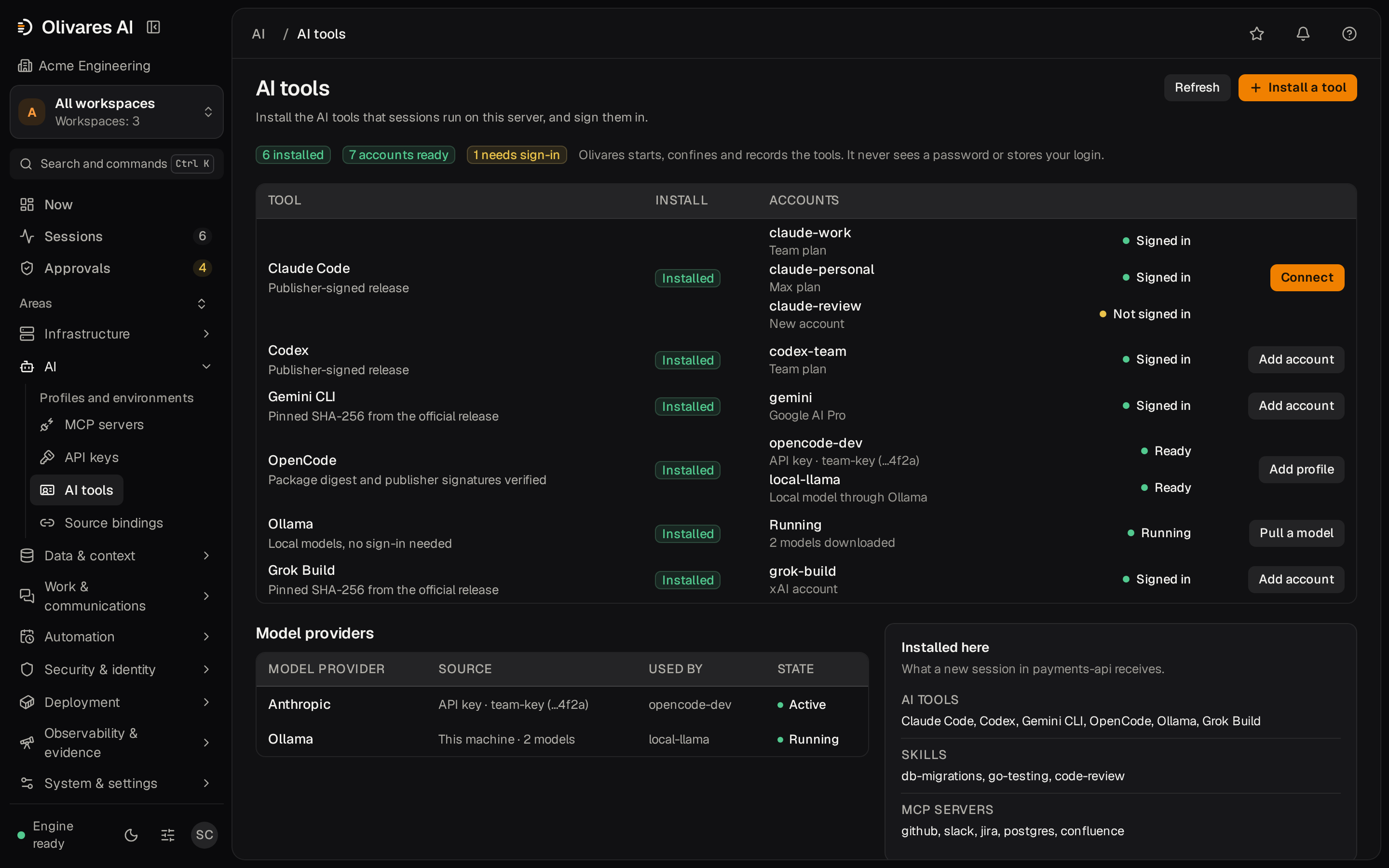
インストール後
- コンソールを開き、使い捨てのセットアップトークンを入力します。olivares quickstart がアドレスとトークンを表示します。Docker やパッケージの場合、トークンはログの初回起動メッセージにあります。
- 最初の管理者を作成します。
- AI ツールにサインインします。
システムごとのアーカイブ
-
Linux x86-64(amd64)
-
Linux ARM64(arm64)
-
macOS Apple シリコン(arm64)
-
macOS Intel(amd64)
検証内容: ダウンロード時は何も検証しません。すべてのファイルは cosign で署名された checksums.txt に記載されています。scripts/verify-release.sh または SHA-256 の照合でファイルを確認してください。
Docker Compose とソースからのビルド
Docker Compose
1ノードの SQLite。Postgres とバックアップはオプションです。
git clone --depth 1 https://github.com/olivaresai/olivares.git && cd olivares
docker compose -f deploy/compose/docker-compose.yml up --wait --wait-timeout 120ソースから
Go 1.26 以降、Task、pnpm が必要です。
git clone --depth 1 https://github.com/olivaresai/olivares.git && cd olivares
task build && ./bin/olivares quickstart動作要件
amd64 または arm64 の Linux か macOS。Windows では Docker イメージか WSL2 を使ってください。
ライセンスとプライバシー
Community は AGPL-3.0 の無料オープンソースです。ダウンロードにアカウント、登録、支払い情報は不要です。
アンインストール
まず削除される内容を正確に確認できます。preserve は設定、データ、ログ、鍵を残し、purge はインストーラーが記録したパスだけを削除します。
olivares uninstall --plan --data-dir /var/lib/olivares
olivares uninstall --preserve --data-dir /var/lib/olivares
olivares uninstall --purge --data-dir /var/lib/olivares --yesBusiness と Enterprise
Business のリリースは、購入後にカスタマーポータルからダウンロードします。Enterprise は個別契約です。
商用のお客様は、ポータルでライセンスの管理、リリースのダウンロード、アカウントの確認ができます。