Instalacja Olivares AI
Bezpłatny i otwarty. Bez konta, rejestracji i danych płatniczych.
Każde wydanie jest podpisane. Pod każdą metodą podano, co sprawdza po uruchomieniu.
Wykrywa Twój system, instaluje tylko plik binarny i nigdy nie używa sudo.
curl -fsSL https://olivares.ai/olivares/install.sh | shPotem uruchom olivares quickstart
Pobierz instalator (install.sh)Podpisane archiwa i pakiety w GitHub Releases
Sprawdza: Podpis cosign manifestu sum kontrolnych i SHA-256 archiwum, zanim cokolwiek zainstaluje. Sam skrypt przychodzi przez HTTPS i nie jest wcześniej sprawdzany.
Przeczytaj szybki startObraz wieloarchitekturowy uruchamiany jako użytkownik bez uprawnień roota.
docker run -d --name olivares -p 8443:8443 -p 8444:8444 \
  -v olivares-data:/var/lib/olivares \
  docker.io/olivaresai/olivares:latest \
serve --listen :8443 --grpc-listen :8444 --data-dir /var/lib/olivaresSprawdza: Nic przy uruchomieniu tego polecenia: pobiera tag przez HTTPS. Obraz jest podpisany cosign, więc sprawdź go poleceniem cosign verify i przypnij digest w produkcji.
Przeczytaj szybki startDodaje użytkownika olivares bez logowania i usługę. Polecenia poniżej ją uruchamiają; w Debianie, Ubuntu, RHEL, Fedorze i SUSE włączają też jej start przy rozruchu. Na serwerach ARM użyj arm64.
Debian i Ubuntu
curl -fsSL -o olivares.deb https://olivares.ai/download/latest/linux_amd64.deb
sudo dpkg -i olivares.deb && sudo systemctl enable --now olivaresSprawdza: Nic względem naszego podpisu: dpkg -i go nie sprawdza. Pakiet jest w podpisanym checksums.txt, więc porównaj jego SHA-256 przed instalacją.
RHEL, Fedora i SUSE
curl -fsSL -o olivares.rpm https://olivares.ai/download/latest/linux_amd64.rpm
sudo rpm -i olivares.rpm && sudo systemctl enable --now olivaresSprawdza: Nic względem naszego podpisu: rpm -i go nie sprawdza. Pakiet jest w podpisanym checksums.txt, więc porównaj jego SHA-256 przed instalacją.
Alpine
Działa pod OpenRC.
curl -fsSL -o olivares.apk https://olivares.ai/download/latest/linux_amd64.apk
sudo apk add --allow-untrusted olivares.apk && sudo rc-service olivares startSprawdza: Nic. Polecenie używa --allow-untrusted, więc apk przyjmuje pakiet bez podpisu. Pakiet jest w podpisanym checksums.txt, więc porównaj jego SHA-256 przed instalacją.
macOS i Linux.
brew install olivaresai/tap/olivares && olivares quickstartSprawdza: SHA-256 pobranego pliku względem wartości zapisanej w tap. Nie wykonuje sprawdzenia cosign.
Przeczytaj szybki start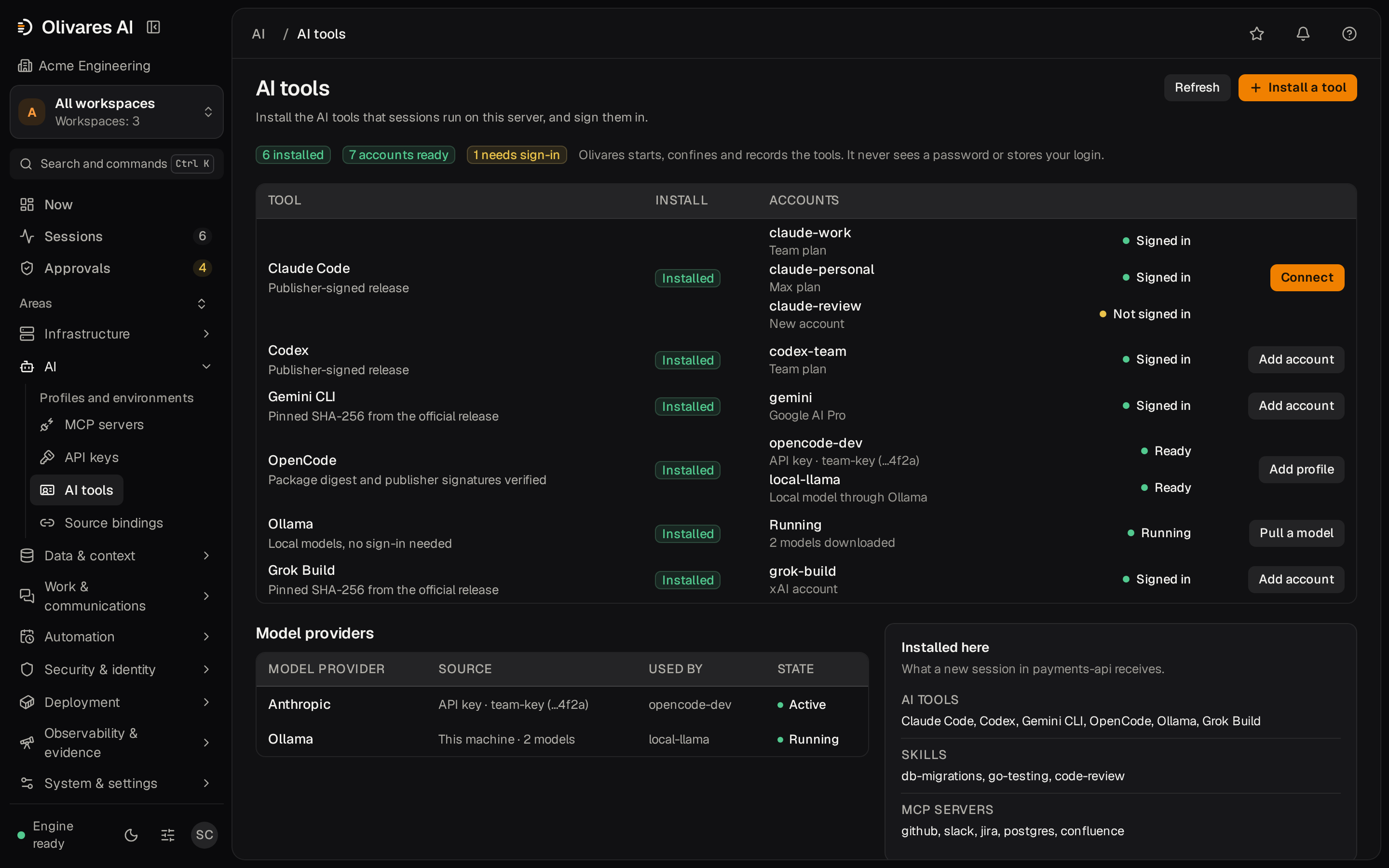
Po instalacji
- Otwórz konsolę i wpisz jednorazowy token konfiguracji. olivares quickstart wyświetla adres i token; przy Dockerze lub pakiecie token jest w komunikacie pierwszego uruchomienia w logu.
- Utwórz pierwszego administratora.
- Zaloguj swoje narzędzia AI.
Archiwa dla każdego systemu
-
Linux x86-64 (amd64)
-
Linux ARM64 (arm64)
-
macOS Apple silicon (arm64)
-
macOS Intel (amd64)
Sprawdza: Nic przy pobieraniu. Każdy plik jest w checksums.txt podpisanym cosign; sprawdź plik skryptem scripts/verify-release.sh lub porównując jego SHA-256.
Sumy kontrolne i podpisy Wszystkie pliki najnowszego wydania
Docker Compose i budowanie ze źródeł
Docker Compose
SQLite na jednym węźle, opcjonalnie Postgres i kopie zapasowe.
git clone --depth 1 https://github.com/olivaresai/olivares.git && cd olivares
docker compose -f deploy/compose/docker-compose.yml up --wait --wait-timeout 120Z kodu źródłowego
Wymaga Go 1.26+, Task i pnpm.
git clone --depth 1 https://github.com/olivaresai/olivares.git && cd olivares
task build && ./bin/olivares quickstartWymagania
Linux lub macOS na amd64 lub arm64. W Windows użyj obrazu Docker lub WSL2.
Licencja i prywatność
Community jest darmowe i open source na licencji AGPL-3.0. Pobranie nie wymaga konta, rejestracji ani danych płatniczych.
Odinstalowanie
Najpierw zobacz dokładnie, co zostałoby usunięte. Preserve zachowuje konfigurację, dane, logi i klucze; purge usuwa tylko ścieżki zapisane przez instalator.
olivares uninstall --plan --data-dir /var/lib/olivares
olivares uninstall --preserve --data-dir /var/lib/olivares
olivares uninstall --purge --data-dir /var/lib/olivares --yesBusiness i Enterprise
Wydania Business pobiera się z portalu klienta po zakupie. Enterprise to umowa.
Klienci komercyjni zarządzają w portalu licencjami, pobierają wydania i przeglądają swoje konto.