Встановлення Olivares AI
Безкоштовно й з відкритим кодом. Без облікового запису, реєстрації та платіжних даних.
Кожен випуск підписано. Під кожним способом указано, що він перевіряє під час запуску.
Визначає вашу систему, встановлює лише бінарний файл і ніколи не використовує sudo.
curl -fsSL https://olivares.ai/olivares/install.sh | shПотім виконайте olivares quickstart
Завантажити інсталятор (install.sh)Підписані архіви та пакети в GitHub Releases
Перевіряє: Підпис cosign маніфесту контрольних сум і SHA-256 архіву — до того, як щось встановити. Сам скрипт надходить через HTTPS і заздалегідь не перевіряється.
Читати швидкий стартМультиархітектурний образ, що працює від непривілейованого користувача.
docker run -d --name olivares -p 8443:8443 -p 8444:8444 \
  -v olivares-data:/var/lib/olivares \
  docker.io/olivaresai/olivares:latest \
serve --listen :8443 --grpc-listen :8444 --data-dir /var/lib/olivaresПеревіряє: Нічого під час запуску цієї команди: вона завантажує тег через HTTPS. Образ підписано cosign, тож перевірте його через cosign verify і закріпіть дайджест у продакшені.
Читати швидкий стартДодає користувача olivares без входу та службу. Команди нижче запускають її; у Debian, Ubuntu, RHEL, Fedora і SUSE вони також вмикають її автозапуск. На серверах ARM використовуйте arm64.
Debian і Ubuntu
curl -fsSL -o olivares.deb https://olivares.ai/download/latest/linux_amd64.deb
sudo dpkg -i olivares.deb && sudo systemctl enable --now olivaresПеревіряє: Нічого щодо нашого підпису: dpkg -i його не перевіряє. Пакет є в підписаному checksums.txt, тож звірте його SHA-256 перед встановленням.
RHEL, Fedora і SUSE
curl -fsSL -o olivares.rpm https://olivares.ai/download/latest/linux_amd64.rpm
sudo rpm -i olivares.rpm && sudo systemctl enable --now olivaresПеревіряє: Нічого щодо нашого підпису: rpm -i його не перевіряє. Пакет є в підписаному checksums.txt, тож звірте його SHA-256 перед встановленням.
Alpine
Працює під OpenRC.
curl -fsSL -o olivares.apk https://olivares.ai/download/latest/linux_amd64.apk
sudo apk add --allow-untrusted olivares.apk && sudo rc-service olivares startПеревіряє: Нічого. Команда використовує --allow-untrusted, тож apk приймає пакет без підпису. Пакет є в підписаному checksums.txt, тож звірте його SHA-256 перед встановленням.
macOS і Linux.
brew install olivaresai/tap/olivares && olivares quickstartПеревіряє: SHA-256 завантаження за значенням, записаним у tap. Перевірку cosign він не виконує.
Читати швидкий старт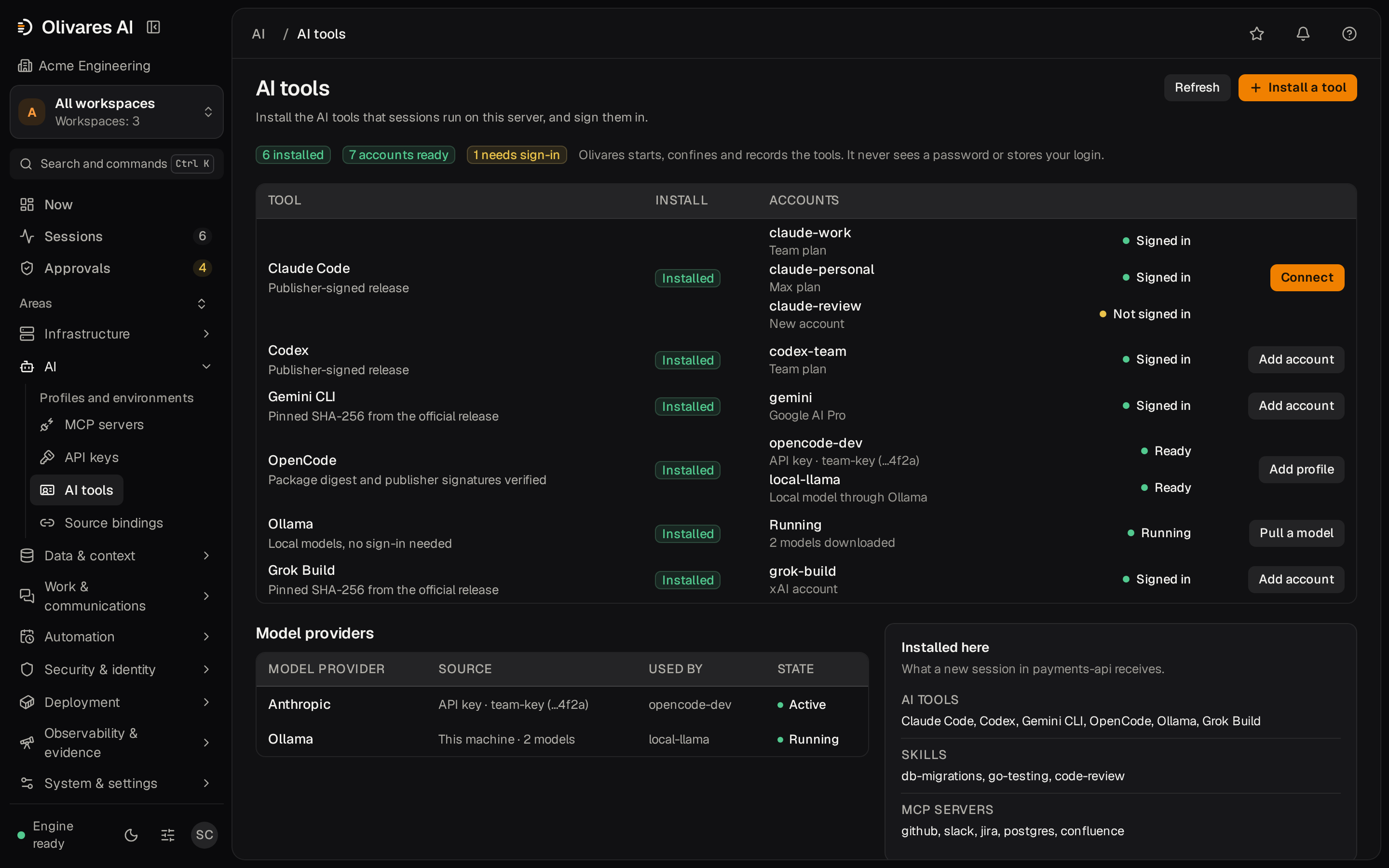
Після встановлення
- Відкрийте консоль і введіть одноразовий токен налаштування. olivares quickstart виводить адресу й токен; у Docker або пакеті токен — у повідомленні першого завантаження в журналі.
- Створіть першого адміністратора.
- Увійдіть у свої ШІ-інструменти.
Архіви для кожної системи
-
Linux x86-64 (amd64)
-
Linux ARM64 (arm64)
-
macOS Apple silicon (arm64)
-
macOS Intel (amd64)
Перевіряє: Нічого під час завантаження. Кожен файл є в checksums.txt, підписаному cosign; перевірте файл через scripts/verify-release.sh або звіривши його SHA-256.
Контрольні суми та підписи Усі файли останнього випуску
Docker Compose і збирання з вихідного коду
Docker Compose
SQLite на одному вузлі, Postgres і резервні копії за бажанням.
git clone --depth 1 https://github.com/olivaresai/olivares.git && cd olivares
docker compose -f deploy/compose/docker-compose.yml up --wait --wait-timeout 120З вихідного коду
Потрібні Go 1.26+, Task і pnpm.
git clone --depth 1 https://github.com/olivaresai/olivares.git && cd olivares
task build && ./bin/olivares quickstartВимоги
Linux або macOS на amd64 чи arm64. У Windows використовуйте образ Docker або WSL2.
Ліцензія та конфіденційність
Community безкоштовний і з відкритим кодом за AGPL-3.0. Для завантаження не потрібні обліковий запис, реєстрація чи платіжні дані.
Видалення
Спершу перегляньте, що саме буде видалено. Preserve зберігає конфігурацію, дані, журнали й ключі; purge видаляє лише шляхи, які записав інсталятор.
olivares uninstall --plan --data-dir /var/lib/olivares
olivares uninstall --preserve --data-dir /var/lib/olivares
olivares uninstall --purge --data-dir /var/lib/olivares --yesBusiness і Enterprise
Випуски Business завантажуються з клієнтського порталу після покупки. Enterprise — це договір.
Комерційні клієнти керують ліцензіями, завантажують випуски й переглядають свій обліковий запис у порталі.