Installer Olivares AI
Gratuit et open source. Sans compte, sans inscription, sans données de paiement.
Chaque version est signée. Ce que chaque méthode vérifie à l’exécution est indiqué sous elle.
Détecte votre système, installe uniquement le binaire et n’utilise jamais sudo.
curl -fsSL https://olivares.ai/olivares/install.sh | shPuis lancez olivares quickstart
Télécharger le programme d’installation (install.sh)Archives et paquets signés sur GitHub Releases
Vérifie : La signature cosign du manifeste des sommes de contrôle et le SHA-256 de l’archive, avant d’installer quoi que ce soit. Le script lui-même arrive par HTTPS et n’est pas vérifié avant.
Lire le démarrage rapideImage multi-architecture exécutée par un utilisateur non root.
docker run -d --name olivares -p 8443:8443 -p 8444:8444 \
  -v olivares-data:/var/lib/olivares \
  docker.io/olivaresai/olivares:latest \
serve --listen :8443 --grpc-listen :8444 --data-dir /var/lib/olivaresVérifie : Rien à l’exécution de cette commande : elle récupère une étiquette par HTTPS. L’image est signée avec cosign : vérifiez-la avec cosign verify et figez le digest en production.
Lire le démarrage rapideAjoute un utilisateur olivares sans connexion et un service. Les commandes ci-dessous le démarrent ; sous Debian, Ubuntu, RHEL, Fedora et SUSE, elles l’activent aussi au démarrage. Sur les serveurs ARM, utilisez arm64.
Debian et Ubuntu
curl -fsSL -o olivares.deb https://olivares.ai/download/latest/linux_amd64.deb
sudo dpkg -i olivares.deb && sudo systemctl enable --now olivaresVérifie : Rien par rapport à notre signature : dpkg -i n’en vérifie pas. Le paquet figure dans le checksums.txt signé ; comparez son SHA-256 avant d’installer.
RHEL, Fedora et SUSE
curl -fsSL -o olivares.rpm https://olivares.ai/download/latest/linux_amd64.rpm
sudo rpm -i olivares.rpm && sudo systemctl enable --now olivaresVérifie : Rien par rapport à notre signature : rpm -i n’en vérifie pas. Le paquet figure dans le checksums.txt signé ; comparez son SHA-256 avant d’installer.
Alpine
Fonctionne sous OpenRC.
curl -fsSL -o olivares.apk https://olivares.ai/download/latest/linux_amd64.apk
sudo apk add --allow-untrusted olivares.apk && sudo rc-service olivares startVérifie : Rien. La commande utilise --allow-untrusted, donc apk accepte le paquet non signé. Le paquet figure dans le checksums.txt signé ; comparez son SHA-256 avant d’installer.
macOS et Linux.
brew install olivaresai/tap/olivares && olivares quickstartVérifie : Le SHA-256 du téléchargement par rapport à la valeur enregistrée dans le tap. Il n’exécute pas la vérification cosign.
Lire le démarrage rapide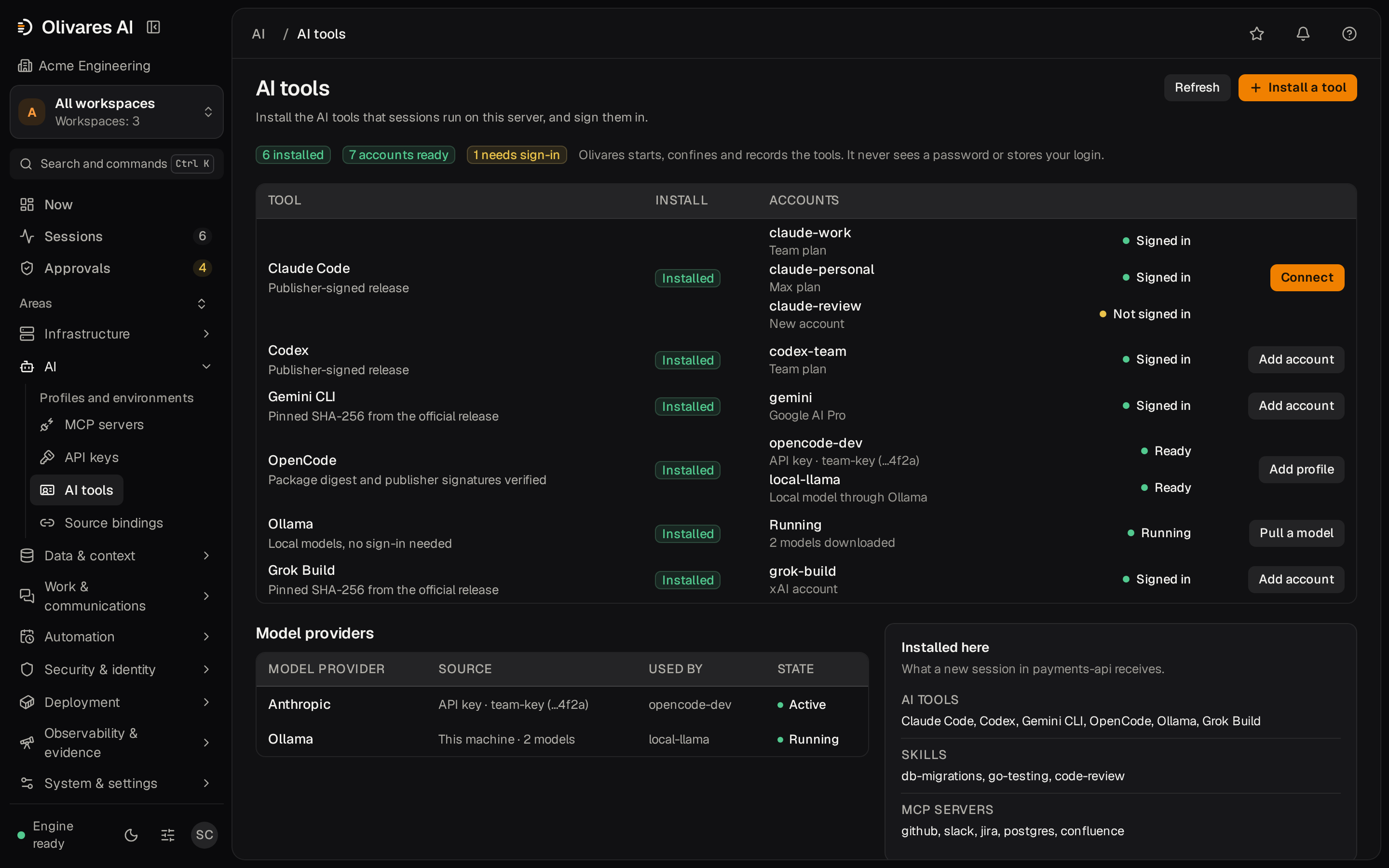
Après l’installation
- Ouvrez la console et saisissez le jeton de configuration à usage unique. olivares quickstart affiche l’adresse et le jeton ; avec Docker ou un paquet, le jeton figure dans le message de premier démarrage du journal.
- Créez le premier administrateur.
- Connectez vos outils d’IA.
Archives pour chaque système
-
Linux x86-64 (amd64)
-
Linux ARM64 (arm64)
-
macOS Apple silicon (arm64)
-
macOS Intel (amd64)
Vérifie : Rien au téléchargement. Chaque fichier figure dans checksums.txt, signé avec cosign ; vérifiez un fichier avec scripts/verify-release.sh ou en comparant son SHA-256.
Sommes de contrôle et signatures Tous les fichiers de la dernière version
Docker Compose et compilation depuis les sources
Docker Compose
SQLite sur un nœud, avec Postgres et sauvegardes en option.
git clone --depth 1 https://github.com/olivaresai/olivares.git && cd olivares
docker compose -f deploy/compose/docker-compose.yml up --wait --wait-timeout 120Depuis les sources
Nécessite Go 1.26+, Task et pnpm.
git clone --depth 1 https://github.com/olivaresai/olivares.git && cd olivares
task build && ./bin/olivares quickstartConfiguration requise
Linux ou macOS sur amd64 ou arm64. Sous Windows, utilisez l’image Docker ou WSL2.
Licence et confidentialité
Community est gratuit et open source sous AGPL-3.0. Le télécharger ne demande ni compte, ni inscription, ni données de paiement.
Désinstaller
Voyez d’abord exactement ce qui serait supprimé. Preserve conserve la configuration, les données, les journaux et les clés ; purge ne supprime que les chemins enregistrés par l’installateur.
olivares uninstall --plan --data-dir /var/lib/olivares
olivares uninstall --preserve --data-dir /var/lib/olivares
olivares uninstall --purge --data-dir /var/lib/olivares --yesBusiness et Enterprise
Les versions Business se téléchargent depuis le portail client après l’achat. Enterprise est un contrat.
Les clients commerciaux gèrent leurs licences, téléchargent les versions et consultent leur compte dans le portail.