Instalar Olivares AI
Gratuito y de código abierto. Sin cuenta, sin registro, sin datos de pago.
Cada versión está firmada. Debajo de cada método se indica qué comprueba al ejecutarlo.
Detecta tu sistema, instala solo el binario y nunca usa sudo.
curl -fsSL https://olivares.ai/olivares/install.sh | shDespués ejecuta olivares quickstart
Descargar el instalador (install.sh)Archivos y paquetes firmados en GitHub Releases
Comprueba: La firma cosign del manifiesto de checksums y el SHA-256 del archivo, antes de instalar nada. El propio script llega por HTTPS y no se comprueba antes.
Lee la guía de inicio rápidoImagen multiarquitectura que se ejecuta como usuario sin privilegios.
docker run -d --name olivares -p 8443:8443 -p 8444:8444 \
  -v olivares-data:/var/lib/olivares \
  docker.io/olivaresai/olivares:latest \
serve --listen :8443 --grpc-listen :8444 --data-dir /var/lib/olivaresComprueba: Nada al ejecutar este comando: descarga una etiqueta por HTTPS. La imagen está firmada con cosign, así que verifícala con cosign verify y fija el digest en producción.
Lee la guía de inicio rápidoAñade un usuario olivares sin inicio de sesión y un servicio. Los comandos de abajo lo arrancan; en Debian, Ubuntu, RHEL, Fedora y SUSE también lo activan al inicio. En servidores ARM, usa arm64.
Debian y Ubuntu
curl -fsSL -o olivares.deb https://olivares.ai/download/latest/linux_amd64.deb
sudo dpkg -i olivares.deb && sudo systemctl enable --now olivaresComprueba: Nada frente a nuestra firma: dpkg -i no la comprueba. El paquete figura en el checksums.txt firmado, así que compara su SHA-256 antes de instalar.
RHEL, Fedora y SUSE
curl -fsSL -o olivares.rpm https://olivares.ai/download/latest/linux_amd64.rpm
sudo rpm -i olivares.rpm && sudo systemctl enable --now olivaresComprueba: Nada frente a nuestra firma: rpm -i no la comprueba. El paquete figura en el checksums.txt firmado, así que compara su SHA-256 antes de instalar.
Alpine
Funciona con OpenRC.
curl -fsSL -o olivares.apk https://olivares.ai/download/latest/linux_amd64.apk
sudo apk add --allow-untrusted olivares.apk && sudo rc-service olivares startComprueba: Nada. El comando usa --allow-untrusted, así que apk acepta el paquete sin firma. El paquete figura en el checksums.txt firmado, así que compara su SHA-256 antes de instalar.
macOS y Linux.
brew install olivaresai/tap/olivares && olivares quickstartComprueba: El SHA-256 de la descarga frente al valor registrado en el tap. No ejecuta la comprobación de cosign.
Lee la guía de inicio rápido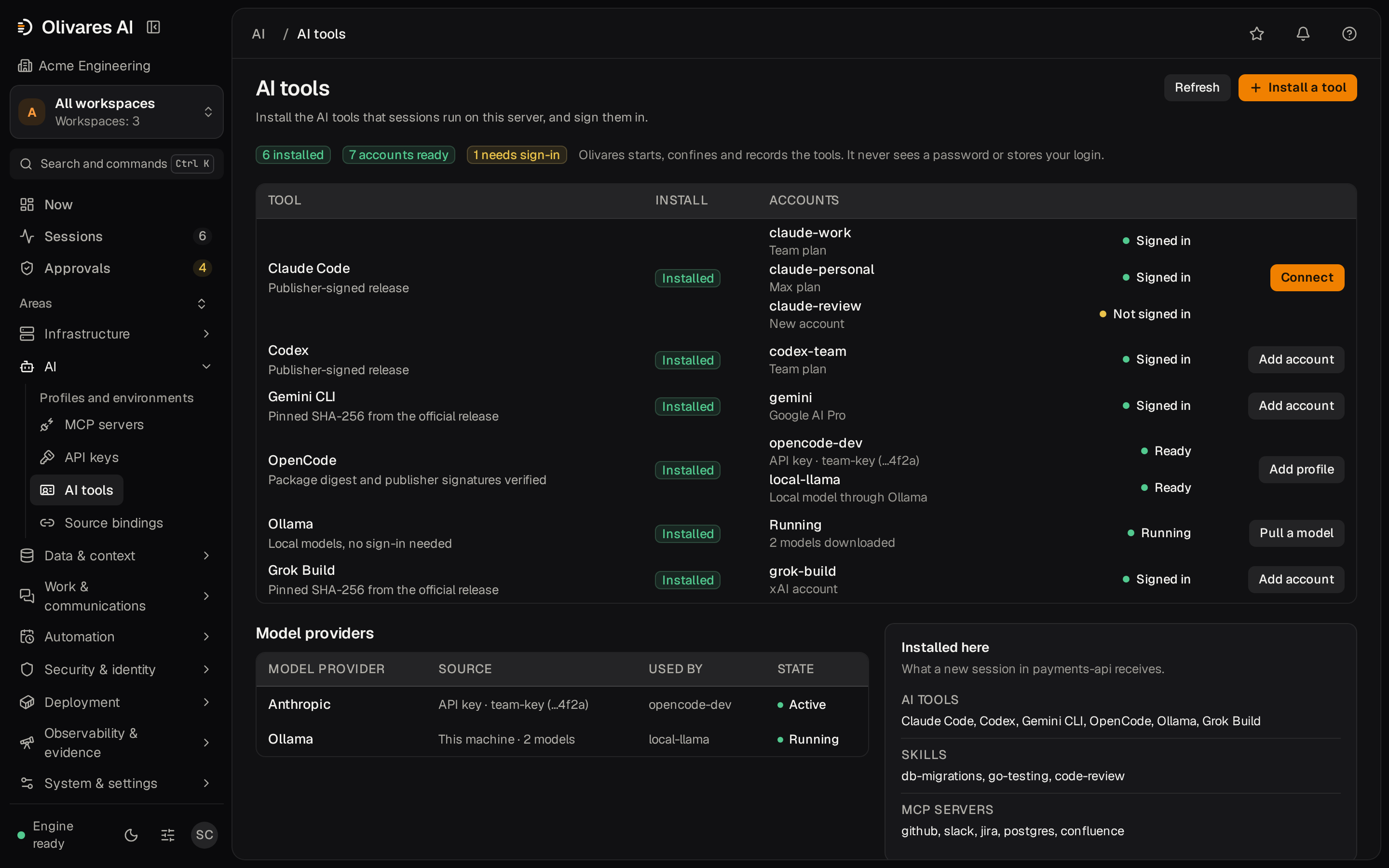
Después de instalar
- Abre la consola e introduce el token de configuración de un solo uso. olivares quickstart muestra la dirección y el token; con Docker o un paquete, el token está en el mensaje de primer arranque del registro.
- Crea el primer administrador.
- Inicia sesión en tus herramientas de IA.
Archivos para cada sistema
-
Linux x86-64 (amd64)
-
Linux ARM64 (arm64)
-
macOS Apple silicon (arm64)
-
macOS Intel (amd64)
Comprueba: Nada al descargar. Cada fichero figura en checksums.txt, firmado con cosign; comprueba un fichero con scripts/verify-release.sh o comparando su SHA-256.
Checksums y firmas Todos los ficheros de la última versión
Docker Compose y compilar desde el código fuente
Docker Compose
SQLite en un nodo, con Postgres y copias de seguridad opcionales.
git clone --depth 1 https://github.com/olivaresai/olivares.git && cd olivares
docker compose -f deploy/compose/docker-compose.yml up --wait --wait-timeout 120Desde el código fuente
Requiere Go 1.26+, Task y pnpm.
git clone --depth 1 https://github.com/olivaresai/olivares.git && cd olivares
task build && ./bin/olivares quickstartRequisitos
Linux o macOS en amd64 o arm64. En Windows, usa la imagen de Docker o WSL2.
Licencia y privacidad
Community es gratuito y de código abierto bajo AGPL-3.0. Descargarlo no requiere cuenta, registro ni datos de pago.
Desinstalar
Primero comprueba exactamente qué se eliminaría. Preserve conserva la configuración, los datos, los registros y las claves; purge elimina solo las rutas que registró el instalador.
olivares uninstall --plan --data-dir /var/lib/olivares
olivares uninstall --preserve --data-dir /var/lib/olivares
olivares uninstall --purge --data-dir /var/lib/olivares --yesBusiness y Enterprise
Las versiones Business se descargan desde el portal de clientes tras la compra. Enterprise es un contrato.
Los clientes comerciales gestionan licencias, descargan versiones y revisan su cuenta en el portal.