Installa Olivares AI
Gratuito e open source. Nessun account, nessuna registrazione, nessun dato di pagamento.
Ogni release è firmata. Sotto ogni metodo è indicato cosa controlla quando lo esegui.
Rileva il tuo sistema, installa solo il binario e non usa mai sudo.
curl -fsSL https://olivares.ai/olivares/install.sh | shPoi esegui olivares quickstart
Scarica il programma di installazione (install.sh)Archivi e pacchetti firmati su GitHub Releases
Verifica: La firma cosign del manifest dei checksum e lo SHA-256 dell’archivio, prima di installare qualsiasi cosa. Lo script stesso arriva via HTTPS e non viene verificato prima.
Leggi la guida rapidaImmagine multi-architettura eseguita come utente non root.
docker run -d --name olivares -p 8443:8443 -p 8444:8444 \
  -v olivares-data:/var/lib/olivares \
  docker.io/olivaresai/olivares:latest \
serve --listen :8443 --grpc-listen :8444 --data-dir /var/lib/olivaresVerifica: Niente quando esegui questo comando: scarica un tag via HTTPS. L’immagine è firmata con cosign, quindi verificala con cosign verify e fissa il digest in produzione.
Leggi la guida rapidaAggiunge un utente olivares senza login e un servizio. I comandi qui sotto lo avviano; su Debian, Ubuntu, RHEL, Fedora e SUSE lo abilitano anche all’avvio. Sui server ARM, usa arm64.
Debian e Ubuntu
curl -fsSL -o olivares.deb https://olivares.ai/download/latest/linux_amd64.deb
sudo dpkg -i olivares.deb && sudo systemctl enable --now olivaresVerifica: Niente rispetto alla nostra firma: dpkg -i non ne verifica. Il pacchetto è elencato nel checksums.txt firmato, quindi confronta il suo SHA-256 prima di installare.
RHEL, Fedora e SUSE
curl -fsSL -o olivares.rpm https://olivares.ai/download/latest/linux_amd64.rpm
sudo rpm -i olivares.rpm && sudo systemctl enable --now olivaresVerifica: Niente rispetto alla nostra firma: rpm -i non ne verifica. Il pacchetto è elencato nel checksums.txt firmato, quindi confronta il suo SHA-256 prima di installare.
Alpine
Funziona con OpenRC.
curl -fsSL -o olivares.apk https://olivares.ai/download/latest/linux_amd64.apk
sudo apk add --allow-untrusted olivares.apk && sudo rc-service olivares startVerifica: Niente. Il comando usa --allow-untrusted, quindi apk accetta il pacchetto non firmato. Il pacchetto è elencato nel checksums.txt firmato, quindi confronta il suo SHA-256 prima di installare.
macOS e Linux.
brew install olivaresai/tap/olivares && olivares quickstartVerifica: Lo SHA-256 del download rispetto al valore registrato nel tap. Non esegue il controllo cosign.
Leggi la guida rapida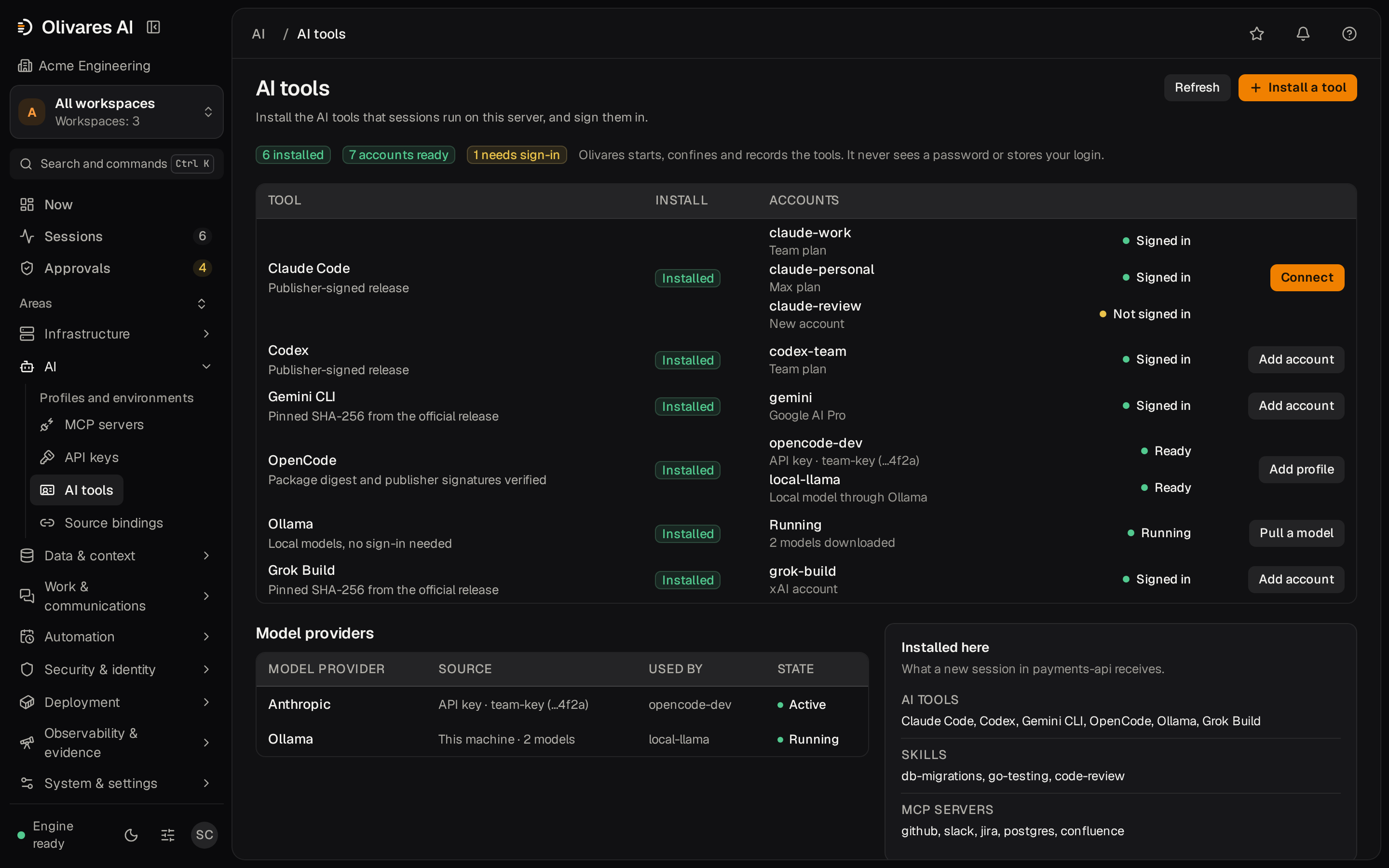
Dopo l’installazione
- Apri la console e inserisci il token di configurazione monouso. olivares quickstart mostra l’indirizzo e il token; con Docker o un pacchetto, il token è nel messaggio di primo avvio nel log.
- Crea il primo amministratore.
- Accedi ai tuoi strumenti di IA.
Archivi per ogni sistema
-
Linux x86-64 (amd64)
-
Linux ARM64 (arm64)
-
macOS Apple silicon (arm64)
-
macOS Intel (amd64)
Verifica: Niente al download. Ogni file è elencato in checksums.txt, firmato con cosign; verifica un file con scripts/verify-release.sh o confrontando il suo SHA-256.
Checksum e firme Tutti i file dell’ultima versione
Docker Compose e compilazione dal sorgente
Docker Compose
SQLite su un nodo, con Postgres e backup opzionali.
git clone --depth 1 https://github.com/olivaresai/olivares.git && cd olivares
docker compose -f deploy/compose/docker-compose.yml up --wait --wait-timeout 120Dal codice sorgente
Richiede Go 1.26+, Task e pnpm.
git clone --depth 1 https://github.com/olivaresai/olivares.git && cd olivares
task build && ./bin/olivares quickstartRequisiti
Linux o macOS su amd64 o arm64. Su Windows, usa l’immagine Docker o WSL2.
Licenza e privacy
Community è gratuito e open source con licenza AGPL-3.0. Per scaricarlo non servono account, registrazione né dati di pagamento.
Disinstallare
Prima guarda esattamente cosa verrebbe rimosso. Preserve conserva configurazione, dati, log e chiavi; purge rimuove solo i percorsi registrati dall’installer.
olivares uninstall --plan --data-dir /var/lib/olivares
olivares uninstall --preserve --data-dir /var/lib/olivares
olivares uninstall --purge --data-dir /var/lib/olivares --yesBusiness ed Enterprise
Le release Business si scaricano dal portale clienti dopo l’acquisto. Enterprise è un contratto.
I clienti commerciali gestiscono le licenze, scaricano le release e consultano il proprio account nel portale.